회사 PC의 현실: 원하는 프로그램을 못 쓰는 경우
많은 회사가 보안 때문에 업무용 PC에서 쓸 수 있는 프로그램을 제한합니다. 저 역시 특정 파일이나 사이트 접근이 막혀 있는 환경에서 일합니다. 문제는 이럴 때 자료 정리가 훨씬 번거로워진다는 겁니다. 표로 정리된 자료를 다른 곳에 옥기려해도, 정작 그 표를 다루는 프로그램 자체를 열 수 없는 상황이 생깁니다.
그래서 시도한 방법: 그냥 텍스트로 복사
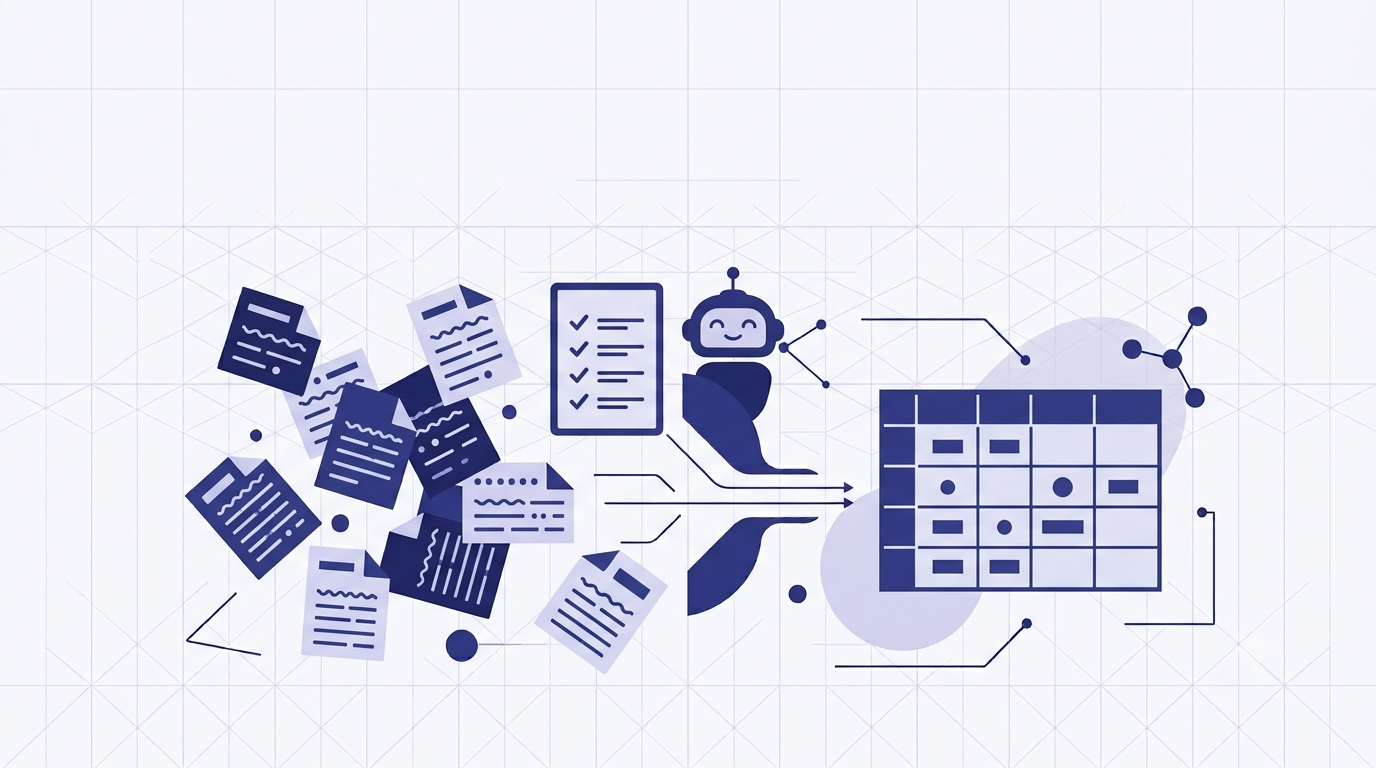
이때 택한 방법은 단순했습니다. 표 형태의 자료를 화면에서 그대로 드래그해서 복사한 다음, 텍스트 파일에 붙여넣었습니다. 당연히 이 상태로는 표가 아니라 지저분한 텍스트 뭉치입니다.. 칸과 칸 사이가 탭이나 공백으로 뒤섞여 있고, 수식이 있던 셀은 오류 코드가 그대로 찍혀 나오기도 했습니다.
정리는 AI에게 맡겨습니다
여기서 중요했던 원칙이 하나 있습니다. 판독이 안 되는 값은 AI가 임의로 채워 넣지 않고, “확인 필요”라고 명시하게 했습니다. 실제로 일부 셀은 원본 자체가 수식 오류로 깨져 있어서 값을 알 수 없는 상태였는데, 이런 경우 AI가 그럴듯하게 숫자를 지어내면 오히려 더 위험합니다. 모르는 건 모른다고 표시하고, 나중에 제가 직접 확인해서 채워 넣는 방식으로 처리했습니다.
이 지저분한 텍스트를 그대로 AI에게 전달하면서 “이거 원래 표였는데, 알아볼 수 있게 정리해줘”라고 요청했습니다. 결과는 기대 이상이었습니다. 줄바뀜과 구분자가 뒤섞인 텍스트에서 원래 행과 열의 구조를 상당히 정확하게 알아채고, 깔끔한 표 형태로 다시 만들어줘습니다.
나중에 확인해서 채워 넣는 흐름
실제로 며칠 뒤 제가 기억을 되집어서 “그 값은 이거였어”라고 알려주니, AI가 해당 부분만 정확히 찾아서 수정하고, 왜 바뀌었는지도 기록에 남겨습니다. 처음 정리할 때 불확실한 부분을 숨기지 않고 남겨뚜기 때문에 가능했던 일입니다.
이 방법의 핵심
정리해보니 핵심은 도구가 아니라 순서였습니다.
- 형식이 깨져도 일단 텍스트로만 옥긴다
- 구조 복원과 정리는 AI에게 맡긴다
- 불확실한 값은 지어내지 말고 “확인 필요”로 남겨둔다
- 나중에 실제 값을 알게 되면 그 부분만 정확히 수정한다
프로그램이 막혀 있는 환경에서도, 텍스트 복사와 AI 정리만으로 표 형태의 업무 자료를 충분히 관리할 수 있다는 걸 확인한 경험이었습니다.
비슷한 환경이라면 참고할 점
- 형식이 깨지는 걸 두려워하지 말고, 일단 텍스트로 옥기는 것부터 시작하세요
- “이 값은 원본에서도 판독이 안 됐다”는 정보 자체도 같이 남겨두면, 나중에 헷갈리지 않습니다
- AI가 정리한 결과에서 숫자나 값이 너무 매끄럽게 채워져 있다면, 오히려 한 번 의심하고 원본과 대조해보는 게 안전합니다
- 나중에 실제 값을 알게 되면, 그 부분만 정확히 짒어서 수정 요청하고 변경 이유도 함께 남겨두세요
프로그램이 막혀 있다고 정리를 포기할 필요는 없었습니다. 결국 중요한 건 어떤 프로그램을 쓰느냐가 아니라, 불확실한 값을 얼마나 정직하게 남겨두느냐였습니다.